Claude dentro de tus Google Docs: cómo instalarlo y tres instrucciones listas para copiar
Claude ahora se abre en una barra al lado de tu documento, tu hoja de cálculo o tu presentación, y hace los cambios ahí mismo. Aquí tienes cómo instalarlo, el ajuste que conviene dejar encendido y tres instrucciones listas para copiar: corregir una cotización sin tocar el formato, armar el reporte del mes con su gráfica y hacer diapositivas con el diseño que ya tiene tu presentación.
Qué te llevas
1Qué necesitas antes de instalarlo
2Cómo instalarlo y abrirlo, paso a paso
3El ajuste que conviene dejar encendido
4Tres instrucciones listas para copiar: cotización, reporte del mes y presentación
Qué contiene la guía
1Antes de empezar
2Cómo instalarlo (una sola vez)
3Cómo abrirlo
4El ajuste que conviene dejar encendido
5Instrucción 1: tu cotización (Google Docs)
6Instrucción 2: tu reporte del mes (Google Sheets)
7Instrucción 3: tus presentaciones (Google Slides)
8Si algo no aparece
Claude se abre en una barra al lado de tu archivo, ve lo que tienes seleccionado y hace el cambio en el mismo documento. No tienes que copiar y pegar entre pestañas.
Antes de empezar
Necesitas un plan pago de Claude (Pro, Max, Team o Enterprise). Está en beta.
Claude solo ve el archivo que tienes abierto, y respeta los permisos que ya tienes en Google.
Una sola instalación sirve para Docs, Sheets y Slides.
Cómo instalarlo (una sola vez)
Extensiones→Complementos→Descargar complementos
1Abre cualquier documento de Google Docs.
2Ve a Extensiones, luego Complementos y luego Descargar complementos.
3Busca Claude e instálalo.
4Inicia sesión con tu cuenta de Claude.
Cómo abrirlo
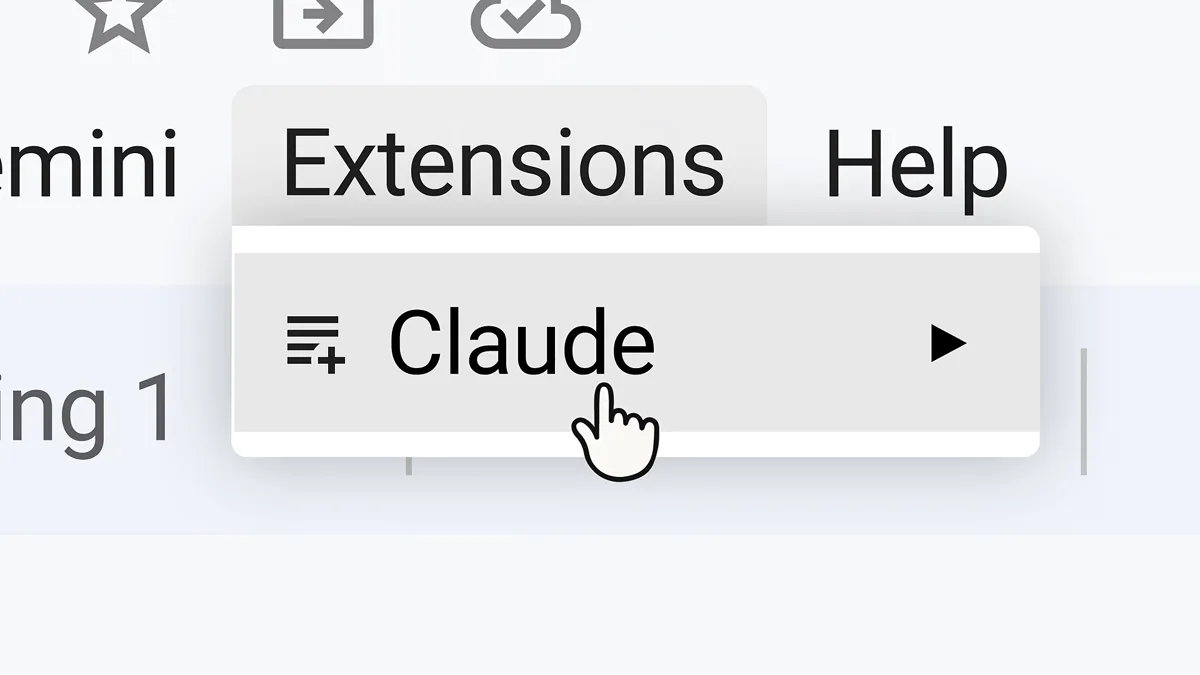
Extensiones→Claude→Open Claude
Claude aparece dentro del menú Extensiones. Del video oficial de Anthropic (oct 2026), con Docs en inglés.
✓
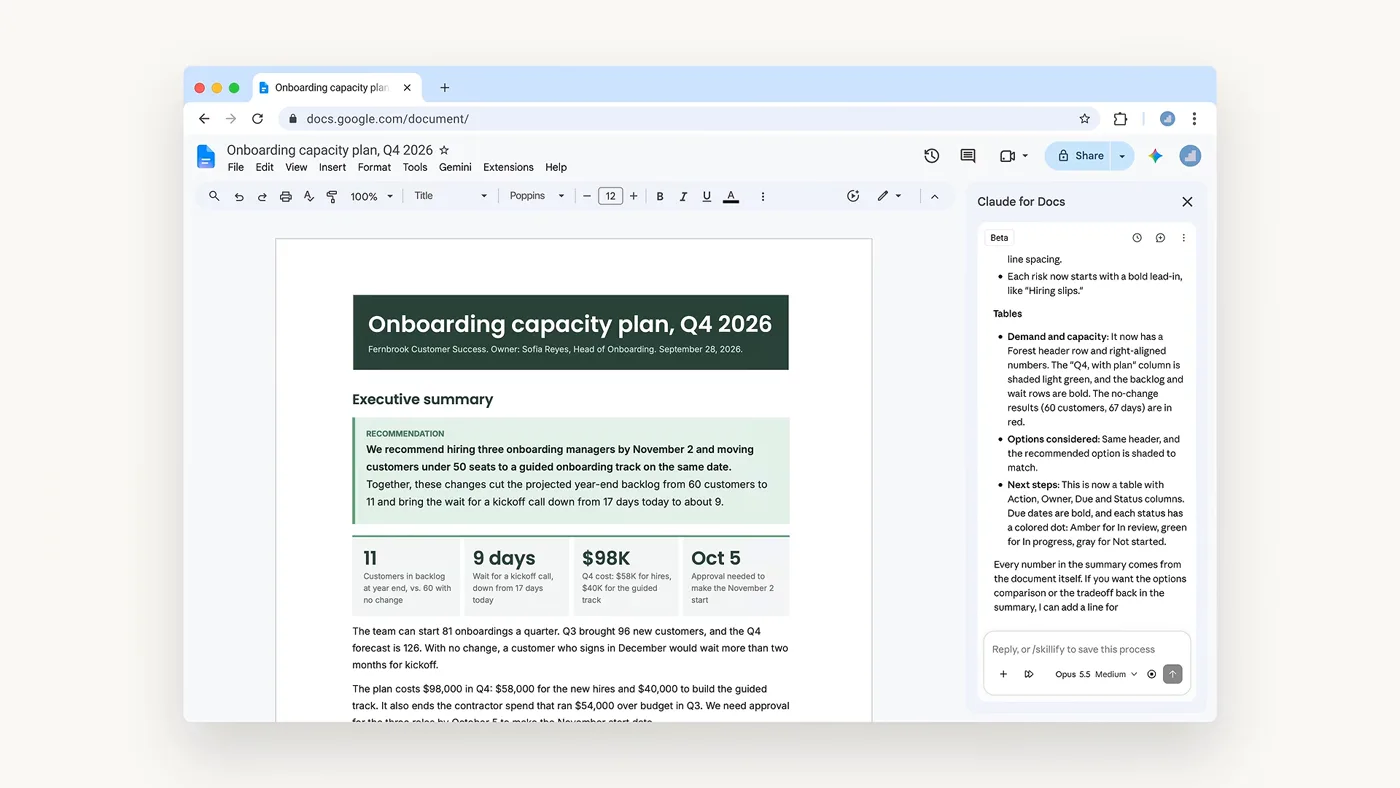
Resultado esperado. Se abre la barra de Claude al lado de tu archivo.
La barra de Claude a la derecha del documento. Del video oficial de Anthropic, oct 2026.
El ajuste que conviene dejar encendido
Déjalo en "Ask before edits" (preguntar antes de editar). Viene así de fábrica: cada cambio aparece como una tarjeta y no se aplica hasta que tú lo apruebas. Lo que le llega a tu cliente lo firmas tú.
iEl otro modo, "Accept all edits", aplica los cambios sin preguntar. Se cambia en el selector de modo, abajo en la barra de Claude.
Instrucción 1: tu cotización (Google Docs)
Selecciona el texto de la cotización y pega esto en la barra de Claude:
Cotización
Revisa el texto que seleccioné. Es una cotización para un cliente. Corrige la ortografía y las frases confusas, deja más claros el precio, lo que incluye y lo que no incluye, y el plazo de entrega, y no cambies el formato, los montos ni las fechas. Muéstrame cada cambio antes de aplicarlo.
✓
Resultado esperado. Te enseña cada cambio en una tarjeta y lo aplica solo cuando le das a Allow.
Instrucción 2: tu reporte del mes (Google Sheets)
Abre la hoja con tus números del mes y pega esto:
Reporte del mes
En esta hoja están mis ingresos y gastos del mes. Crea una pestaña nueva llamada "Resumen" con el total de ingresos, el total de gastos y la diferencia, una gráfica de gastos por categoría, y marca en rojo las categorías donde gasté más de lo presupuestado. Usa fórmulas, no números escritos a mano, y no modifiques las pestañas que ya existen.
iSi no tienes una columna de presupuesto, quita la última parte o agrégala antes.
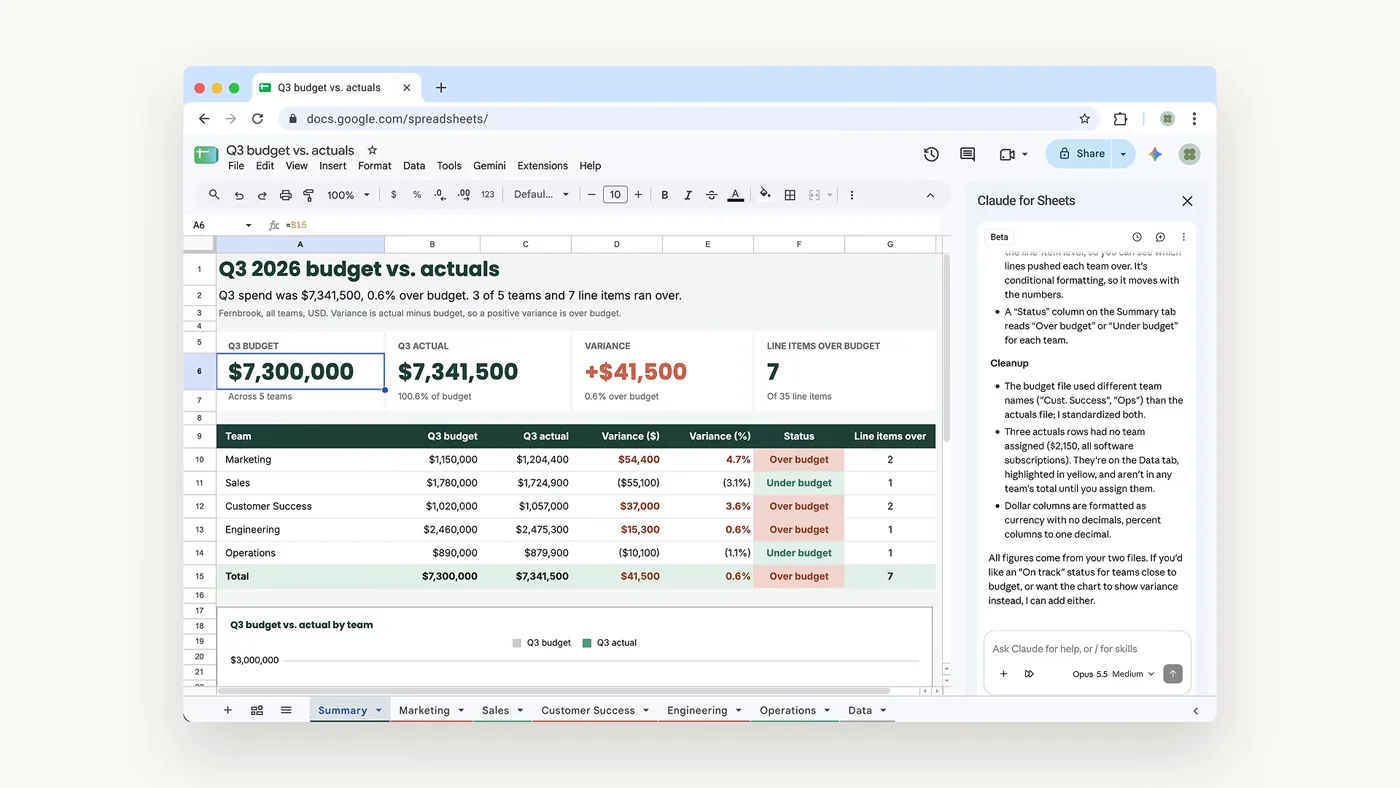
Un reporte hecho por Claude en Sheets, con lo que se pasó del presupuesto marcado. Del video oficial de Anthropic, oct 2026.
Instrucción 3: tus presentaciones (Google Slides)
Abre la presentación y pega esto:
Presentación
Agrega 3 diapositivas nuevas al final usando los diseños y el tema que ya tiene esta presentación: una con el problema del cliente, una con lo que proponemos y una con los próximos pasos. Usa textos cortos y revisa que nada se salga de la diapositiva ni quede encimado.
iCambia "el problema del cliente" y "lo que proponemos" por lo tuyo antes de enviarlo.
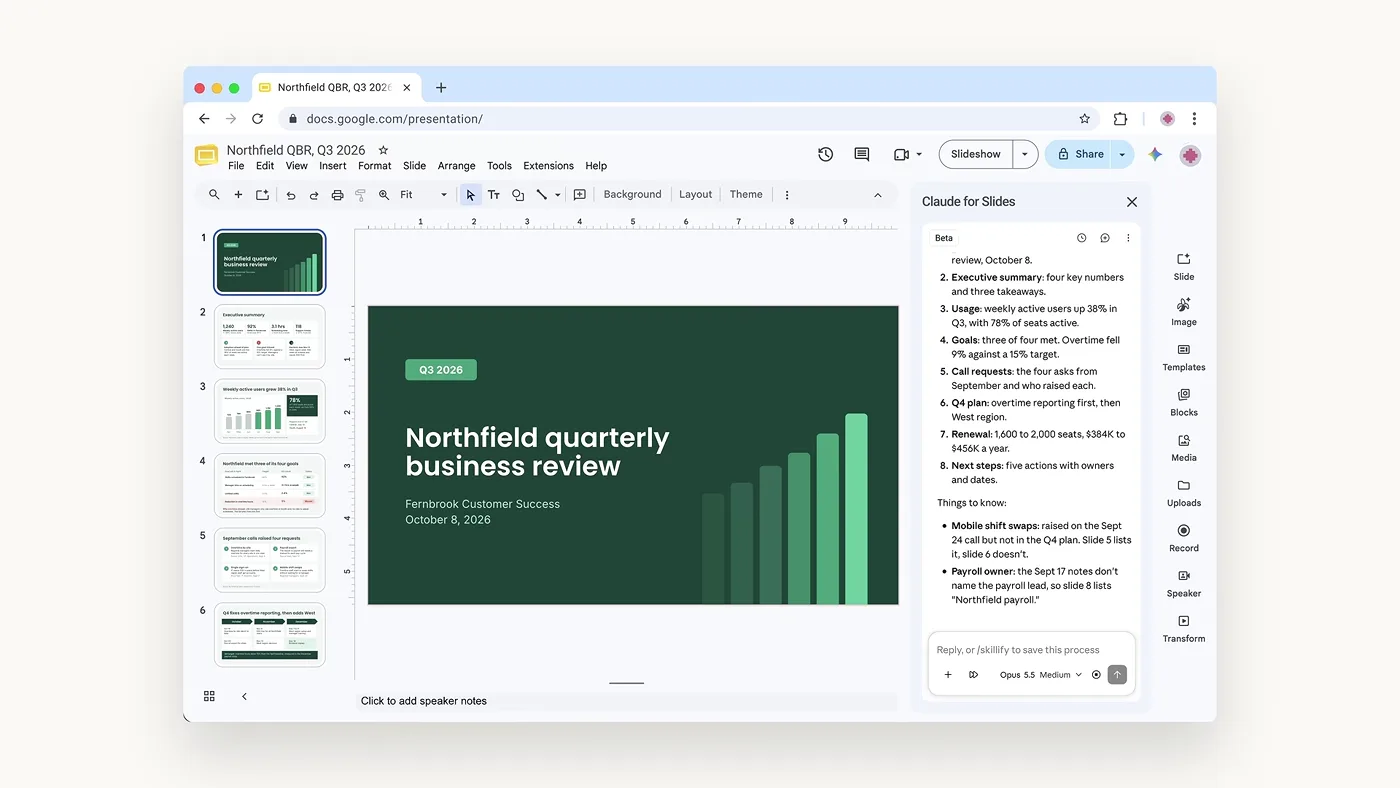
Diapositivas nuevas con el diseño de la presentación. Del video oficial de Anthropic, oct 2026.
Si algo no aparece
Claude no sale en Extensiones: recarga el documento. Solo aparece en los archivos que abriste después de instalarlo.
Sale "This application is not allowed by your administrator": tu cuenta de Google es de una empresa que bloquea complementos. Quien administra Google Workspace tiene que permitirlo.
La barra se abre pero no hace nada: usa Chrome, Edge o Safari. En Firefox no funciona en esta beta.