Inteligencia Artificial · Lectura · 7 min
Guarda tu marca en Lovart una vez y que todo salga con tu estilo
Guardas tu marca una sola vez en Lovart y cada pieza que le pidas sale con tus colores, tus letras y tu logo. Necesitas una cuenta gratis, tu logo y 3 a 5 piezas tuyas que te gusten.
Lovart es un agente de diseño: le pides una pieza en palabras normales y te la arma. Vas a usar el Brand Kit, la ficha con tu marca, y una Skill, que guarda un pedido que salió bien para repetirlo.
Antes de empezar
- Una cuenta en lovart.ai. Te registras desde el botón Get started.
- El plan gratis alcanza para probar: según Lovart, da para unos 50 diseños al mes, sin tarjeta, e incluye un solo Brand Kit.
- Todo lo que generas gasta créditos, o sea, el saldo de uso de tu plan. Una imagen grande o un video gastan más que un post sencillo.
- Para usarlo en serio, el plan más barato es Starter: 19 dólares al mes (16 si pagas el año), con 2.000 créditos, hasta 5 Brand Kits y licencia comercial. Precios de lovart.ai/pricing al 25 de octubre de 2026.
- Lovart está en inglés; los botones van aquí tal cual los verás.
Qué tener a mano
Archivo
Tu logo
En PNG con fondo transparente. Si tienes versión clara y oscura, sube las dos.
Códigos
Tus colores
Con su código, el que empieza con # (por ejemplo #1F3A5F). Si no los sabes, Lovart puede sacarlos de una imagen tuya.
Tipografía
Tus letras
El nombre de tu tipografía. Si es de Google Fonts, la eliges de una lista. Si no, subes el archivo de la fuente.
Referencias
3 a 5 piezas tuyas
Posts, fotos o empaques tuyos que te gusten. Son la referencia que más le enseña.
Si tienes un manual de marca en PDF, Lovart lo lee y llena el Brand Kit solo (Paso 1).
Paso 1: crea tu Brand Kit
En la barra de la izquierda
- 1Entra a lovart.ai. En la barra de íconos de la izquierda, haz clic en Assets (está debajo de Skills).
- 2Quédate en la pestaña Brand Kit y toca Create Brand Kit.
- 3Arriba, donde dice Untitled, escribe el nombre de tu negocio.
- 4Si tienes manual en PDF, usa Extract from file y súbelo. Revisa lo que trajo y toca Import.
- 5Si no, llena cada sección a mano como en el Paso 2.
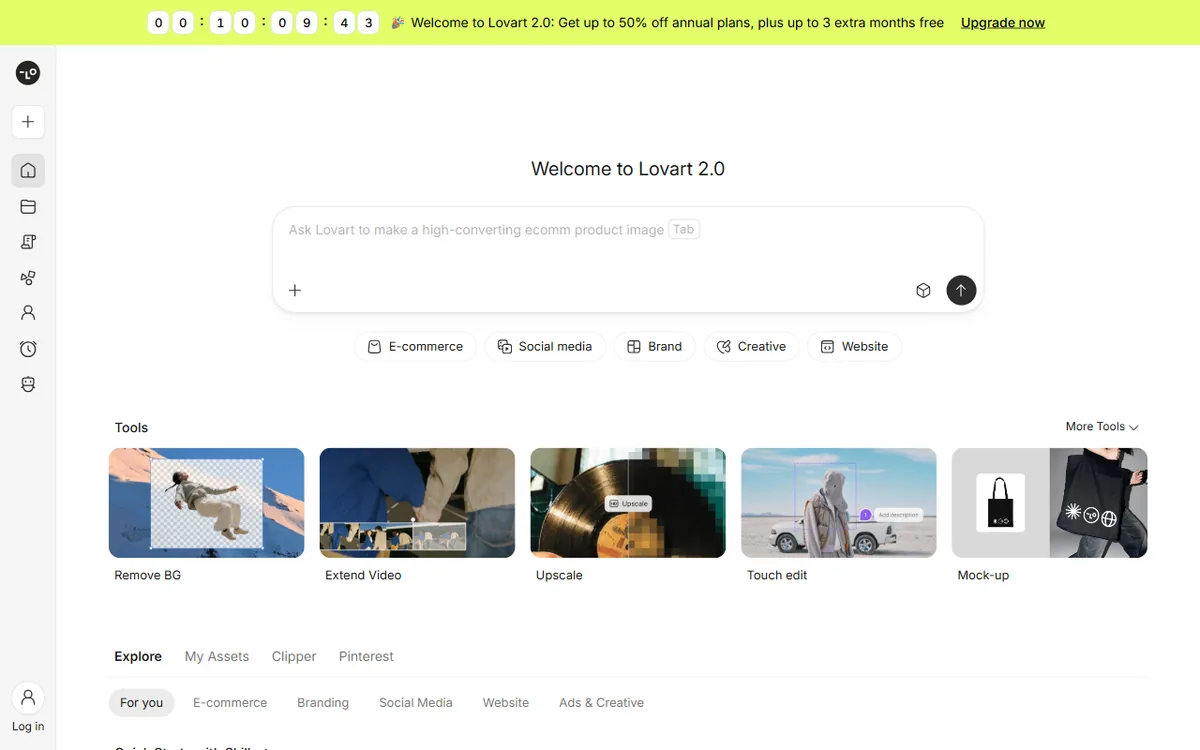
Si tu pantalla se ve distinta, busca la tarjeta Add your brand kit en el inicio.
Paso 2: llena cada sección
- 1
Logo
Sube tu PNG. Si tienes varias versiones, súbelas todas.
- 2
Color
Add color y pega cada código. Etiqueta cada uno: Primary, Secondary, Accent, Text, Background o CTA (el de los botones). Sin códigos, usa Extract from image con una pieza tuya.
- 3
Fonts
Select from font library si tu letra está en Google Fonts. Si no, Upload font file or reference.
- 4
Photography
Arrastra tus 3 a 5 piezas de referencia al recuadro.
- 5
Design Guidance
Tus reglas, escritas. Usa la plantilla de abajo.
Marca: [nombre del negocio].
Qué vendemos: [producto o servicio, en una línea].
A quién le vendemos: [tu cliente, por ejemplo: mamás de 30 a 45 años en Miami que compran por Instagram].
Cómo queremos que se sienta: [3 palabras, por ejemplo: cálido, confiable, sencillo].

Colores: principal [#código], secundario [#código], acento [#código]. El fondo casi siempre es [color].
Letras: títulos en [tipografía], textos en [tipografía].
Fotos: [estilo, por ejemplo: luz natural, fondos lisos, gente real, nada de fotos de stock].

Siempre: logo en [esquina], mucho espacio libre, un solo mensaje por pieza.
Nunca: [lo que no quieres, por ejemplo: degradados, sombras exageradas, más de 3 colores, letras cursivas].
Idioma de los textos: español.Así no
Colores cálidos, estilo moderno.
Así sí
Principal #C2502E, secundario #F3E9DC. Títulos en Poppins Bold. Fotos con luz natural. Nunca degradados.
- 1Arriba, en el menú del Brand Kit, activa Apply to new projects. Así cada proyecto nuevo arranca con tu marca.
Resultado esperado. Tu Brand Kit aparece en Assets con tu nombre, tu logo, tus colores con su código, tus letras, tus fotos y tus reglas guardadas.
Paso 3: pide tu primera pieza con la marca puesta
- 1Toca New Project (el + de arriba a la izquierda).
- 2Arriba del lienzo, en el selector Brand Kit, revisa que esté tu marca. Si dice None, elígela ahí.
- 3Otra forma: en el cuadro de texto escribe @ y elige tu Brand Kit. Así se aplica solo a ese pedido.
- 4Pega uno de los pedidos de abajo y envía.
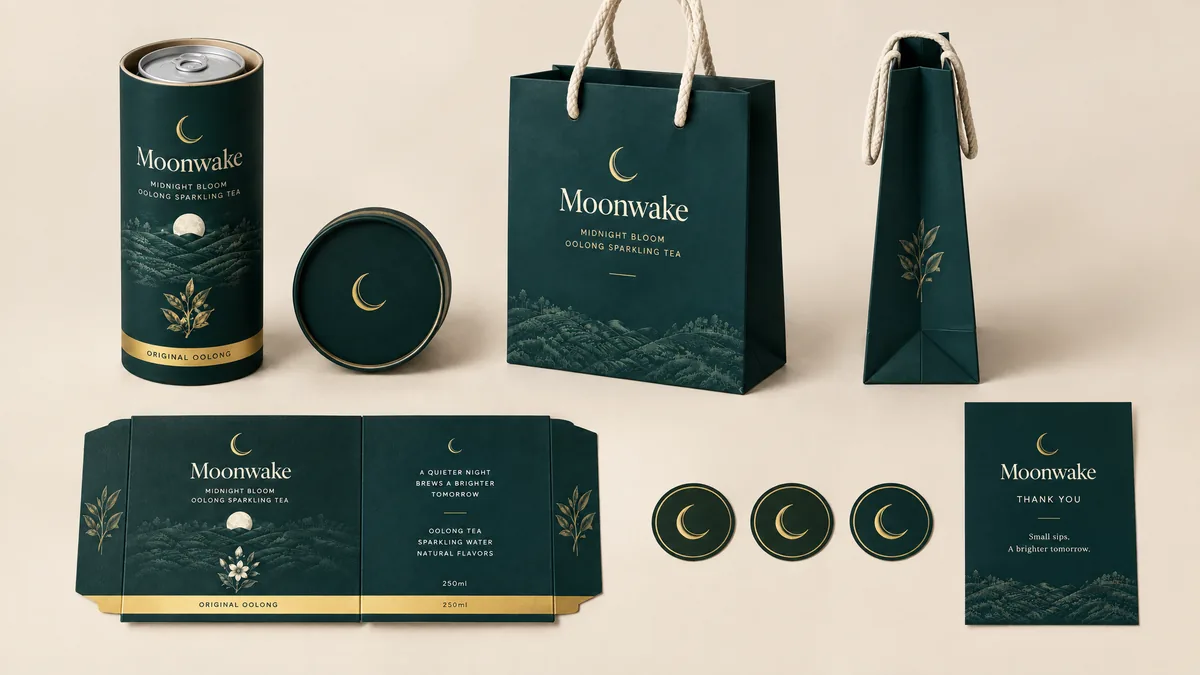
Usa mi Brand Kit. Diseña un post cuadrado para Instagram que anuncie [la promoción o la noticia]. Título corto: "[tu título]". Un solo mensaje, mucho espacio libre y el logo en [esquina]. Hazme 3 versiones distintas para elegir.Usa mi Brand Kit. Diseña el empaque de [producto: bolsa, caja, frasco, lata] para [qué contiene]. Con el logo al frente, mis colores y mis letras. Muéstralo en una foto realista sobre una mesa y también la vista plana del diseño.Usa mi Brand Kit. Con la foto de mi producto que te adjunto, haz una foto para mi tienda en línea: fondo con mis colores, luz natural, el producto al centro y sin cambiar su forma ni su etiqueta. Formato cuadrado.Resultado esperado. Las piezas aparecen en el lienzo con tus colores, tus letras y tu logo. Si pediste 3 versiones, se ven lado a lado.
Paso 4: guarda tu forma de pedir como Skill
Si una conversación te dio justo lo que querías, guárdala para repetirla con otro producto.
- 1Antes de empezar la conversación, activa Thinking Mode. En Fast Mode el botón de Skills aparece apagado.
- 2Conversa con el agente hasta que el resultado te guste.
- 3Toca el ícono de Skills, abajo a la izquierda del cuadro de texto, y elige Create a Skill based on this chat.
- 4Revisa el nombre y la descripción que propone y guarda. Queda en la pestaña Personal.
- 5La próxima vez, abre un chat nuevo, toca el ícono de Skills, entra a Personal y elige la tuya.
Resultado esperado. En Skills, pestaña Personal, aparece tu Skill. Al elegirla, el agente te pide solo lo que cambia (el producto nuevo, el texto nuevo) y repite el resto.
Si diste muchas vueltas antes de llegar al resultado, repite el pedido bien hecho en un chat nuevo y guarda ese. Una conversación limpia hace una Skill limpia.
Si algo sale fuera de estilo
No usó tus colores
Mira el selector Brand Kit arriba del lienzo. Si dice None, elige tu marca y pide de nuevo.
Sale parecido pero no igual
Tus reglas están vagas. En Design Guidance cambia palabras como "moderno" por códigos, nombres de letras y una lista de lo que nunca va.
Solo un detalle está mal
No regeneres todo. Selecciona esa parte en el lienzo y escribe el cambio ("pon el logo abajo a la derecha"). Lovart edita solo eso.
Una pieza del set no combina
Pídele: "Revisa que estas piezas sigan mi Brand Kit y dime cuál no cumple".
Antes de publicar
- Revisa cada texto dentro de las imágenes, letra por letra. Si una palabra salió mal, usa Edit Text: tocas la palabra y la corriges sin rehacer la imagen.
- Revisa precios, fechas y contactos. El agente usa los que le diste y, si no le diste ninguno, puede rellenar con datos de ejemplo.
- Uso comercial: los planes pagos traen Commercial license; en el gratis no lo vi confirmado. Si vas a vender con esas piezas o hacerlas para un cliente, usa un plan pago y lee los términos.
- Los créditos del mes no se acumulan: lo que no usas se pierde al renovar.
Fuentes: guía de Lovart "Things You Should Set Up First" (lovart.ai/docs), documentación de Agent Skills, guía "What Is Lovart?" del blog de Lovart y lovart.ai/pricing. Revisado el 25 de octubre de 2026.