Inteligencia Artificial · Lectura · 7 min
Siri AI en tu negocio: la lista completa de lo que ya hace, con las frases para pedírselo
Usa la nueva Siri para buscar en tus correos, escribir por WhatsApp o pasar una foto al calendario, con frases listas para decirle. Necesitas un iPhone 15 Pro o más nuevo con iOS 27.
Antes de empezar
- iPhone: iPhone 15 Pro, iPhone 15 Pro Max, cualquier iPhone 16 o más nuevo, iPhone Air o iPhone Duo, con iOS 27.
- iPad: iPad mini (A17 Pro) o cualquier iPad con chip M1 o más nuevo, con iPadOS 27.
- Mac: cualquier Mac con chip M1 o más nuevo, o MacBook Neo (A18 Pro), con macOS 27 Golden Gate.
- Espacio libre: hasta 8 GB en la mayoría de los equipos y hasta 14 GB en los más nuevos (iPhone 17 Pro en adelante, iPhone Air, iPhone Duo).
- El idioma del iPhone y el de Siri tienen que ser el mismo, y uno que Siri AI soporte.
- Es una beta (versión de prueba): tiene límites de uso diario y no está disponible para menores de 13 años.
El español todavía no está. Al 25 de octubre de 2026, Apple dice que Siri AI está disponible en inglés. Anunció el español para octubre, pero aún no sale. Para usarla hoy, tu iPhone y Siri tienen que estar en inglés.
En la Unión Europea no está disponible en iPhone ni iPad. Tampoco con una cuenta de Apple de China continental.
Cómo activarla
- 1Actualiza a iOS 27 en Ajustes > General > Actualización de software.
- 2Pon el iPhone y Siri en el mismo idioma soportado. Hoy eso significa inglés.
- 3Entra a Settings > Siri y toca Try Siri AI (Beta). Si Siri está apagada, primero toca Turn On Siri.
- 4Elige una voz, graba la tuya para que Siri te reconozca y revisa los ajustes de privacidad.
- 5Quedas en lista de espera. Cuando te toque, se descarga sola y te llega una notificación.
Con el iPhone en inglés
Resultado esperado. Te aparece la app Siri en la pantalla de inicio y, en Settings > Siri, ves que estás usando Siri AI (Beta).
Para llamarla: di "Hey Siri", mantén presionado el botón lateral, desliza hacia abajo desde la Isla Dinámica (la franja negra de arriba) o abre la app Siri. Puedes hablarle o escribirle.
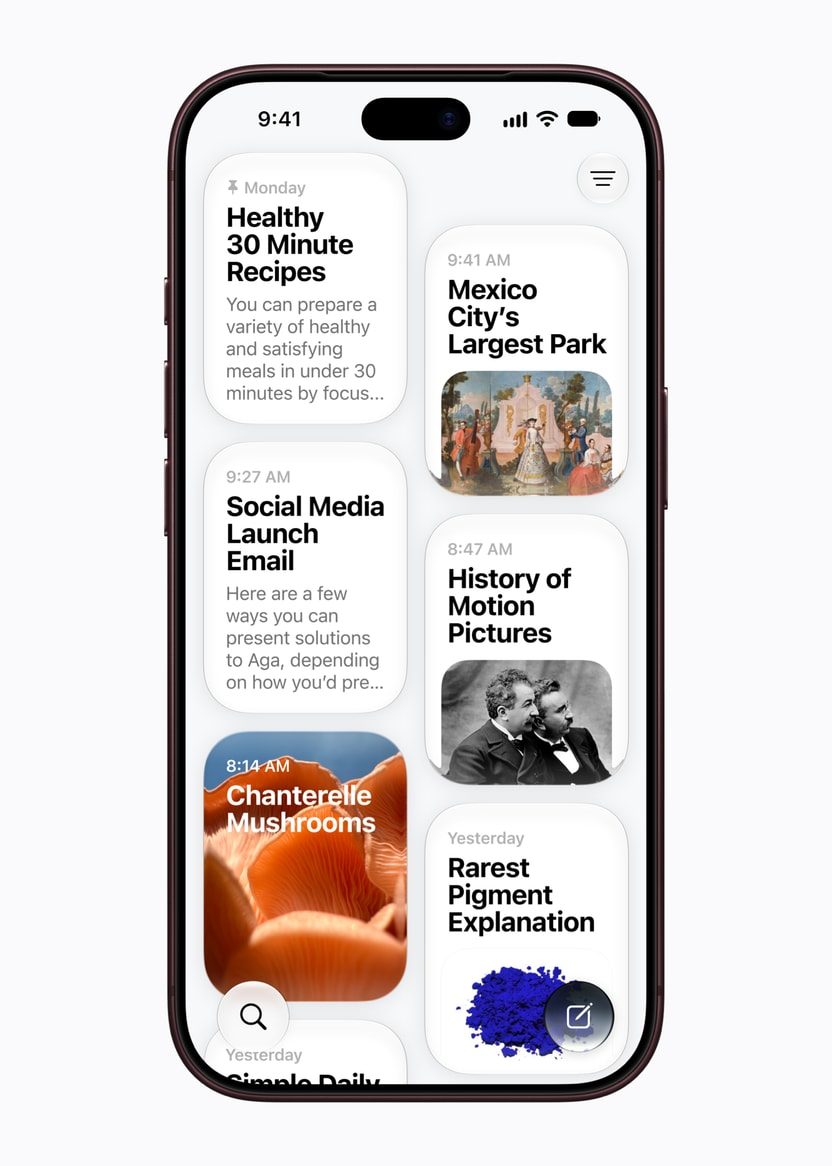
1. Busca por ti en tus correos y mensajes
Siri busca en Mensajes, Mail, Calendario, Notas, Recordatorios y Fotos. Le dices qué buscas y lo encuentra, sin que recuerdes en qué app quedó.
¿Qué precio le di a la señora Pérez por el trabajo de la cocina? Búscalo en mis mensajes.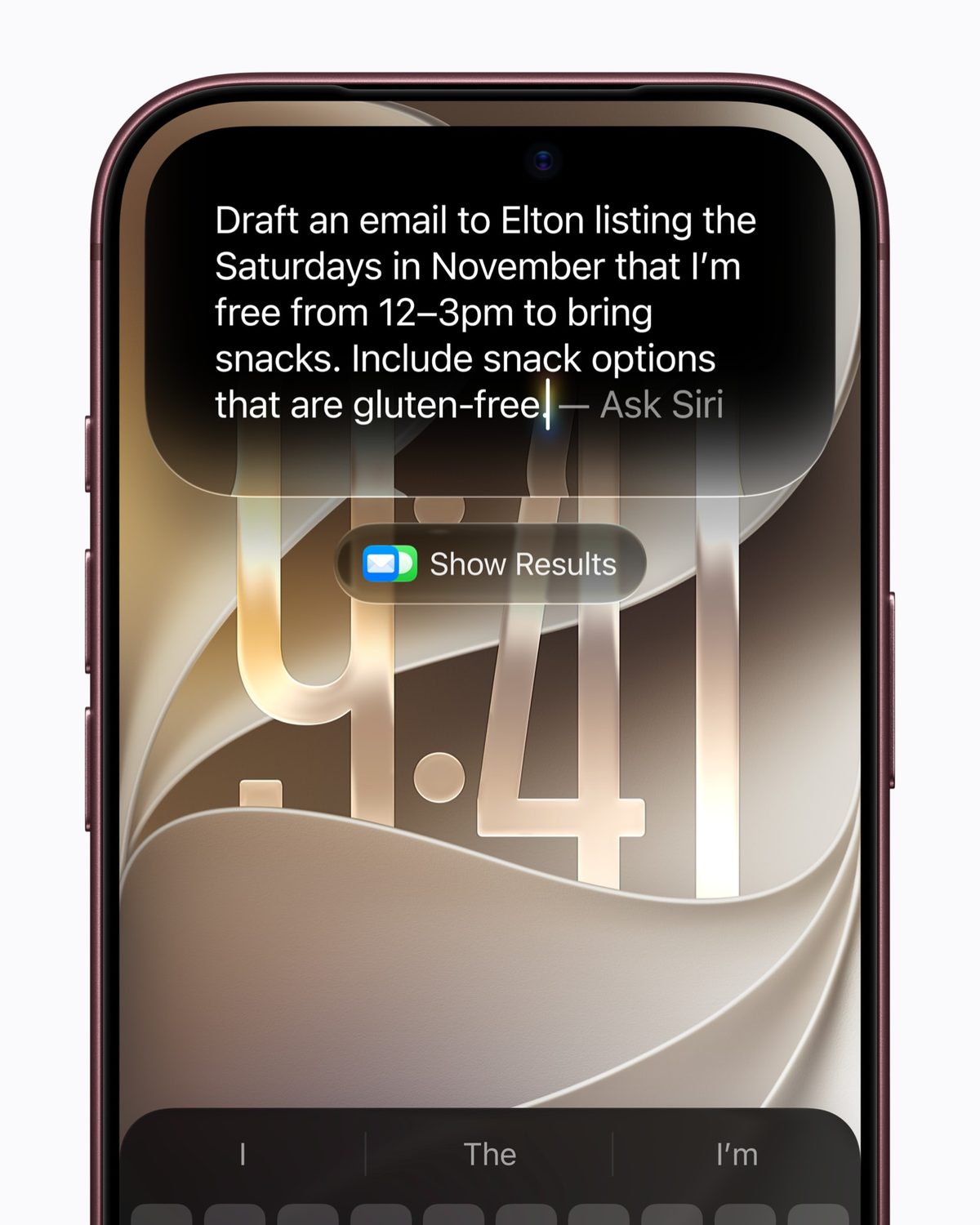
2. Hace el trabajo dentro de tus apps
Siri manda mensajes, crea eventos, recordatorios y notas, y encadena pasos. También funciona con apps de otras empresas que lo soportan, como WhatsApp.
Escríbele a Carlos por WhatsApp que el pedido sale mañana a las 10.Busca en mis correos la dirección de la obra de los Rodríguez y créame un evento el jueves a las 9 con esa dirección.Microsoft Outlook todavía no: Apple lo anunció como "pronto". Una app de otra empresa solo responde a Siri si su desarrollador ya lo programó, así que mantenlas actualizadas.
3. Entiende lo que tienes en pantalla
Con una página, un PDF o un mensaje abierto, le preguntas a Siri sobre eso o le pides que haga algo con eso.
Agrega a mi calendario todas las fechas de entrega que salen en esta página.Resúmeme esto en tres puntos y dime qué fecha de pago tiene.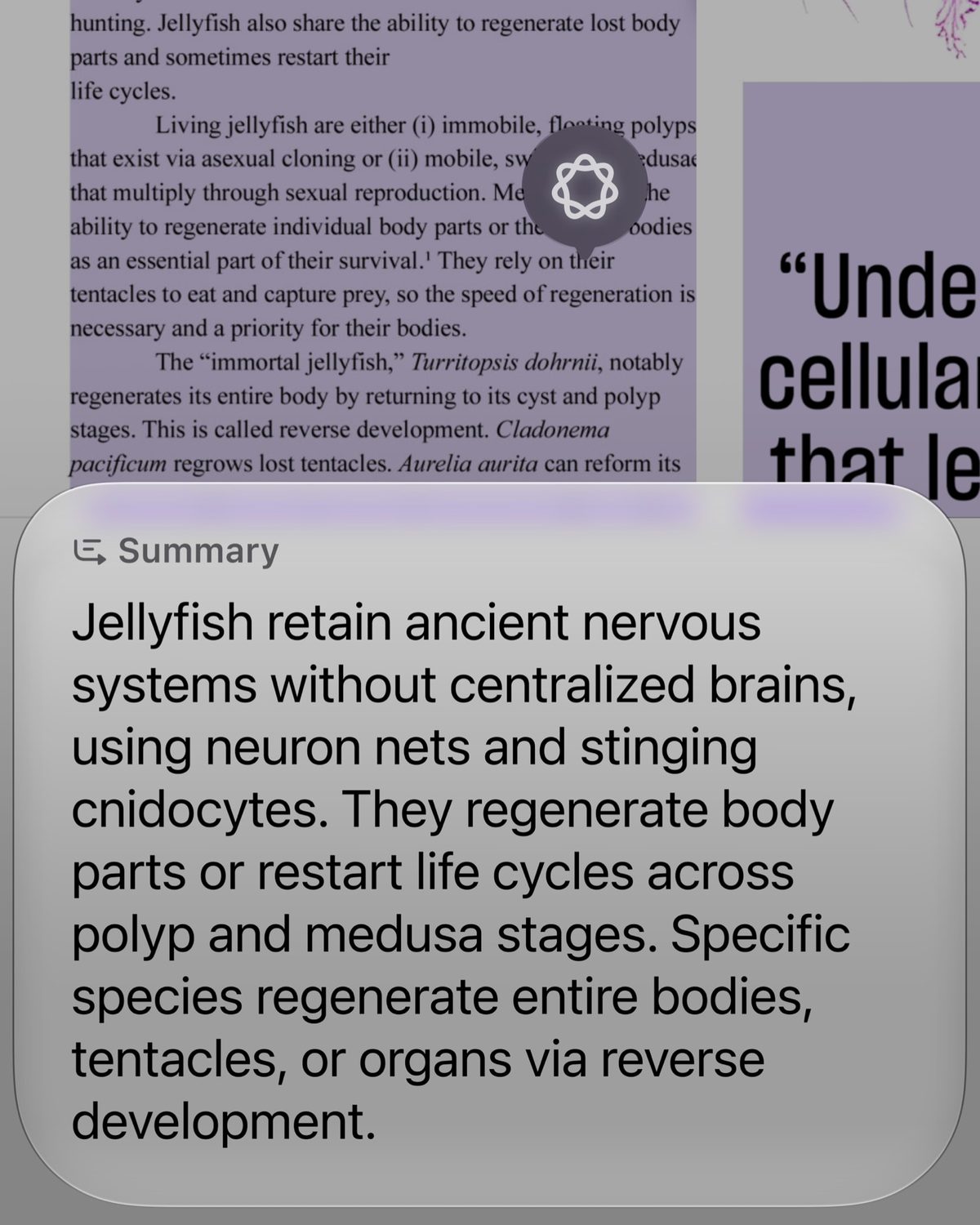
4. Siri con la cámara: una foto que se vuelve eventos
- 1Abre la Cámara y desliza hasta el modo Siri, al lado de Foto.
- 2Apunta a la agenda, el cartel o el documento.
- 3Dile lo que quieres que haga con eso.
Agrega todas estas reuniones a mi calendario.Divide esta cuenta entre cuatro.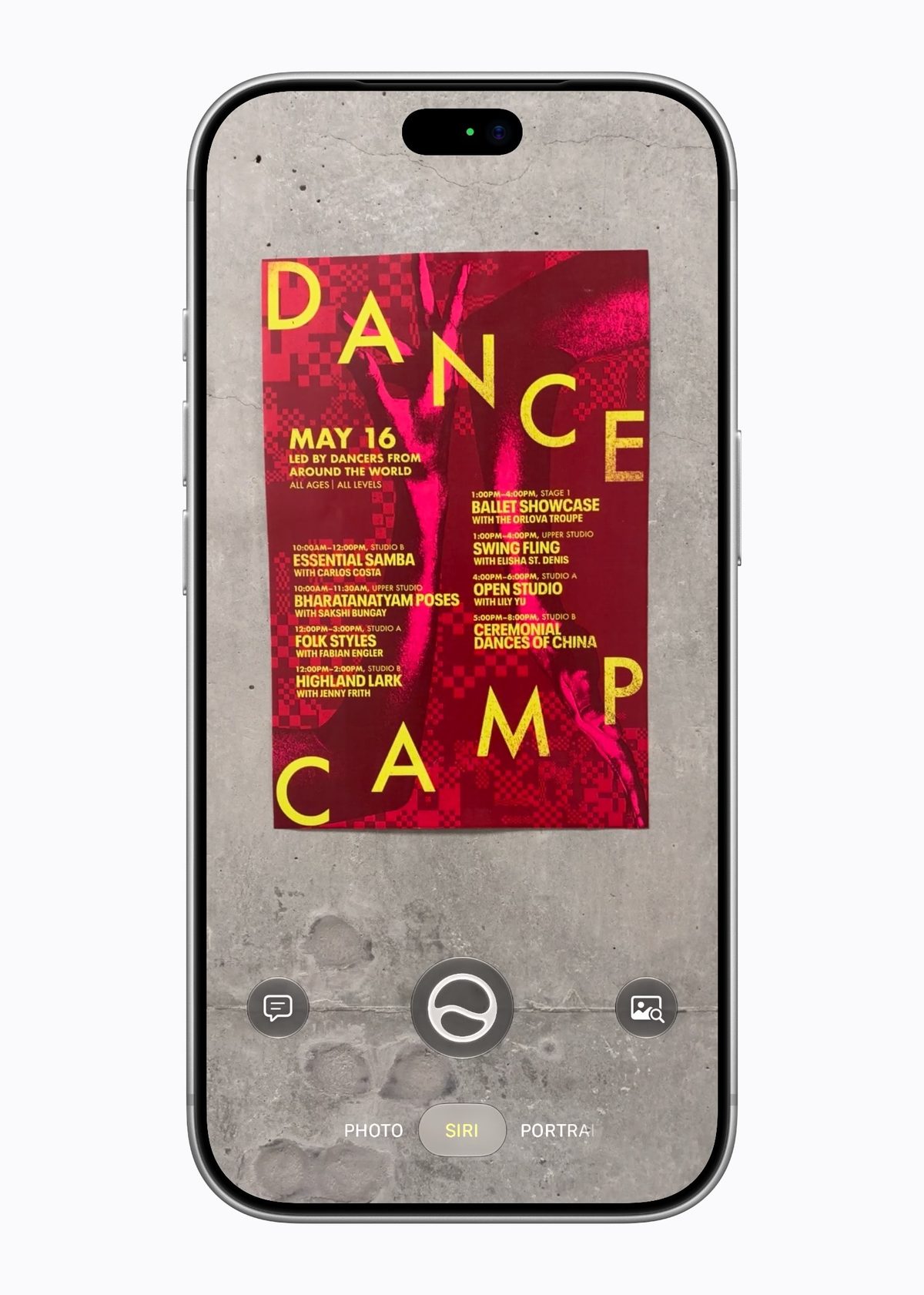
En iPad se usa con el gesto de captura de pantalla y en Mac con un atajo de teclado: seleccionas algo de la pantalla y le escribes a Siri.
5. Escribe y corrige donde sea que escribas
Le describes lo que necesitas y te arma el borrador, o cambia uno que ya escribiste. En Mail y Mensajes imita cómo le escribes a cada persona.
Redáctame un correo para el cliente diciendo que el envío se retrasa dos días, con una disculpa corta y sin sonar formal.Hazlo más corto y termina con una pregunta para cerrar la cita.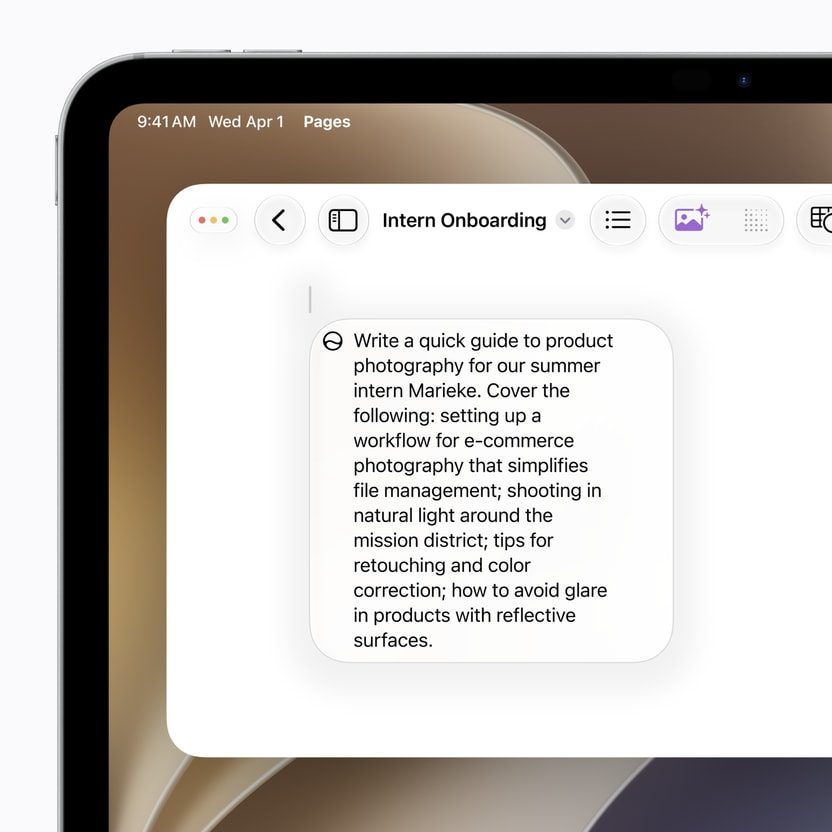
6. Responde casi cualquier pregunta
Busca en la web para darte respuestas al día y puedes seguir preguntando como en una conversación. Lo hablado queda en la app Siri, en todos tus equipos.
¿Qué necesito para facturar a un cliente en otro estado? Explícamelo simple.Lo que Apple Intelligence suma en tus apps
Funciones nuevas dentro de las apps de siempre. Algunas tienen límite de uso diario.
Atajos
Atajos que se describen
Describes en palabras la automatización y la arma. Ejemplo: "Cuando me llegue un correo de un proveedor, crea un recordatorio para pagarle."
Calendario
Eventos y recordatorios en palabras
Escribes "Reunión con el contador el martes a las 3 en su oficina" y queda el evento creado.
Safari
Avísame
Te avisa cuando una página cambia, como cuando vuelve el stock o baja un precio.
Safari
Pestañas en orden
Agrupa tus pestañas abiertas por tema.
Fotos
Fotos de producto más limpias
Limpiar quita lo que estorba, Extender amplía el encuadre y el reencuadre espacial corrige la perspectiva.
Image Playground
Imágenes a partir de una descripción
Crea imágenes en casi cualquier estilo, también realistas, y las ajustas describiendo el cambio.
Respuestas con tu estilo
Las respuestas sugeridas se parecen a cómo escribes tú. En Mensajes, por ahora solo en inglés.
Finder
Nombres de archivos
Sugiere nombres para archivos y carpetas según lo que contienen.
Las frases principales en inglés
My partner sent me the new email from this client's support team. Find it for me.Text Carlos on WhatsApp that the order ships tomorrow at 10.Add all of these meetings to my calendar.Permisos para WhatsApp y otras apps
- Actualiza WhatsApp y las apps que quieras usar desde el App Store.
- Entra a Ajustes, baja hasta Apps, toca WhatsApp y revisa la sección de Siri si aparece.
- Si Siri te pregunta si puede usar una app, acepta solo en las que confíes.
Privacidad: Apple dice que gran parte se procesa en el propio iPhone y que, cuando una petición va a sus servidores (lo que llama Private Cloud Compute), tus datos no se guardan ni los ve nadie. Expertos externos pueden revisarlo.
Si no te aparece
- Revisa el modelo. Un iPhone 15 o 15 Plus normal no sirve: tiene que ser 15 Pro o más nuevo.
- Revisa el idioma. El del iPhone y el de Siri tienen que coincidir y, hoy, ser inglés. Si cambias el de Siri, puede quedar desactivada un rato mientras descarga.
- Revisa el espacio: hasta 8 GB libres, o 14 GB en los modelos más nuevos.
- Revisa la versión en Ajustes > General > Actualización de software: tiene que ser iOS 27.
- Si ya te anotaste, espera. La lista de espera va de minutos a días y te llega una notificación.
- Con una cuenta de Apple de la Unión Europea o de China continental, en el iPhone no va a aparecer.